 平松 健
平松 健
Webサイトやブログに載せる図解を、生成AIを使って低コストで作成したい。
でも、画像生成AIでいくらプロンプトを工夫しても、「なんか違う……」 となる。
よくある課題ではないでしょうか。
MidjourneyやDALL-E 3、Nano Banana 2などの画像生成AIは、グラフィック(絵)を描く能力は飛躍的に進化していますが、論理的な図解を作るのは苦手です。いかにもAI丸出しの質感、チープな色使いやあしらい、日本語の描写破綻など……。
そこで、以下のプロンプトを使います。
#前提条件:
・タイトル:コンセプチュアルなビジュアル・イメージ(モック)生成プロンプト
・依頼者条件:抽象的なコンセプトやコアバリューを、洗練された視覚的イメージとして具体化したいディレクターやマーケター。
・制作者条件:世界最高峰のUI/UXデザイナー兼フロントエンドエンジニア。概念や手法をビジュアルに落とし込み、美しいコードで表現するエキスパート。
・目的と目標:ユーザーが指定する概念を、Tailwind CSSを用いた単一のHTMLファイルとして、スクリーンショット撮影が可能な洗練されたモノクロームのビジュアル・モックに変換すること。

#実行指示:
以下の【情報】の変数に基づき、【#デザインルール】に定義されたデザインシステムと要件を厳格に守り、ブラウザで即座にプレビュー・撮影が可能なビジュアル・イメージ(モック)のHTMLコードを作成してください。

【情報】
添付画像を参照。

#デザインルール:
・Tailwind CSSのPlay CDN()を読み込むこと。
・フォントはGoogle Fontsから「Noto Sans JP」と「Inter」を読み込み、適切に使い分けること。
・カラースキーム:白(#ffffff)、黒(#222222)、グレー(#f5f5f5, #e5e5e5等の無彩色)のみを使用するモノクロームデザインを絶対遵守。他の色は一切使用禁止。
・レイアウト:中央にメインのビジュアルエリア(max-w-[800px]の正方形などを推奨)を配置し、余白(Padding/Margin)を大きめに取り、ゆとりのあるミニマルなレイアウトにする。
・ビジュアル表現:画像は使わず、HTML要素とTailwindのユーティリティクラス(border,
rounded-full,rotate等)、またはインラインSVGを用いた幾何学的な図形(円、放射状の線、ベクトルなど)によって概念を図式化すること。
・タイポグラフィ:文字の色に頼らず、フォントサイズ、ウェイト、字送り(tracking-widest等)、大文字化(uppercase)、透明度(opacity)を駆使して情報の階層と洗練された印象を作り出すこと。
・エフェクト:立体感は控えめにし、強い影は避ける(shadow-sm、あるいは限定的な強いドロップシャドウをアクセントとして使用)。
・【必須機能】スクリーンショットモードの実装:画面上部(ヘッダー)と下部(フッター)に.ui-element クラスを持つ装飾的なUI(タイトル、メタ情報、ボタン等)を配置する。ヘッダー内に「Screenshot Mode」ボタンを配置し、クリック時にscreenshot-mode
クラスを付与するJS関数を実装する。CSSで .screenshot-mode .ui-element { display: none !important; } を定義し、メインビジュアルのみが全画面に表示されるようにする。ESCキーを押下するとscreenshot-mode が解除されるイベントリスナーを記述する。モード移行時に「Press ESC to Return」と一時的に表示される通知バッジを実装する。
・トーン&マナー:モダン、プロフェッショナル、洗練、無駄を省いたミニマル、コンセプチュアル。

#補足:
・指示の復唱はしないでください。
・自己評価やプロンプトへの感想(「承知いたしました」「洗練されたコードを作成しました」など)は一切記述しないでください。
・HTMLコードブロックのみを出力してください。
このプロンプトは、画像生成ではなくHTMLのモックを作らせて、それをスクショしよう、という発想で組まれています。元となる参考画像を添付してプロンプトを投げるだけで、HTML要素とTailwindのユーティリティクラス、SVGを組み合わせた高精度な図解が完成します。
実際にどんな図解が生成されるのか、以下のリンクからサンプルをダウンロードできます。
図解の生成フロー
ここからは、上記のプロンプトを使った図解の生成フローの一例をご紹介します。
NotebookLMで元画像を用意する
まずは、プロンプトに添付する元画像を用意します。
方法は何でも良いのですが、ここではNotebookLM※を使った方法を紹介します。NotebookLMの「Studio」 にある、スライド資料という項目。こちらを使います。
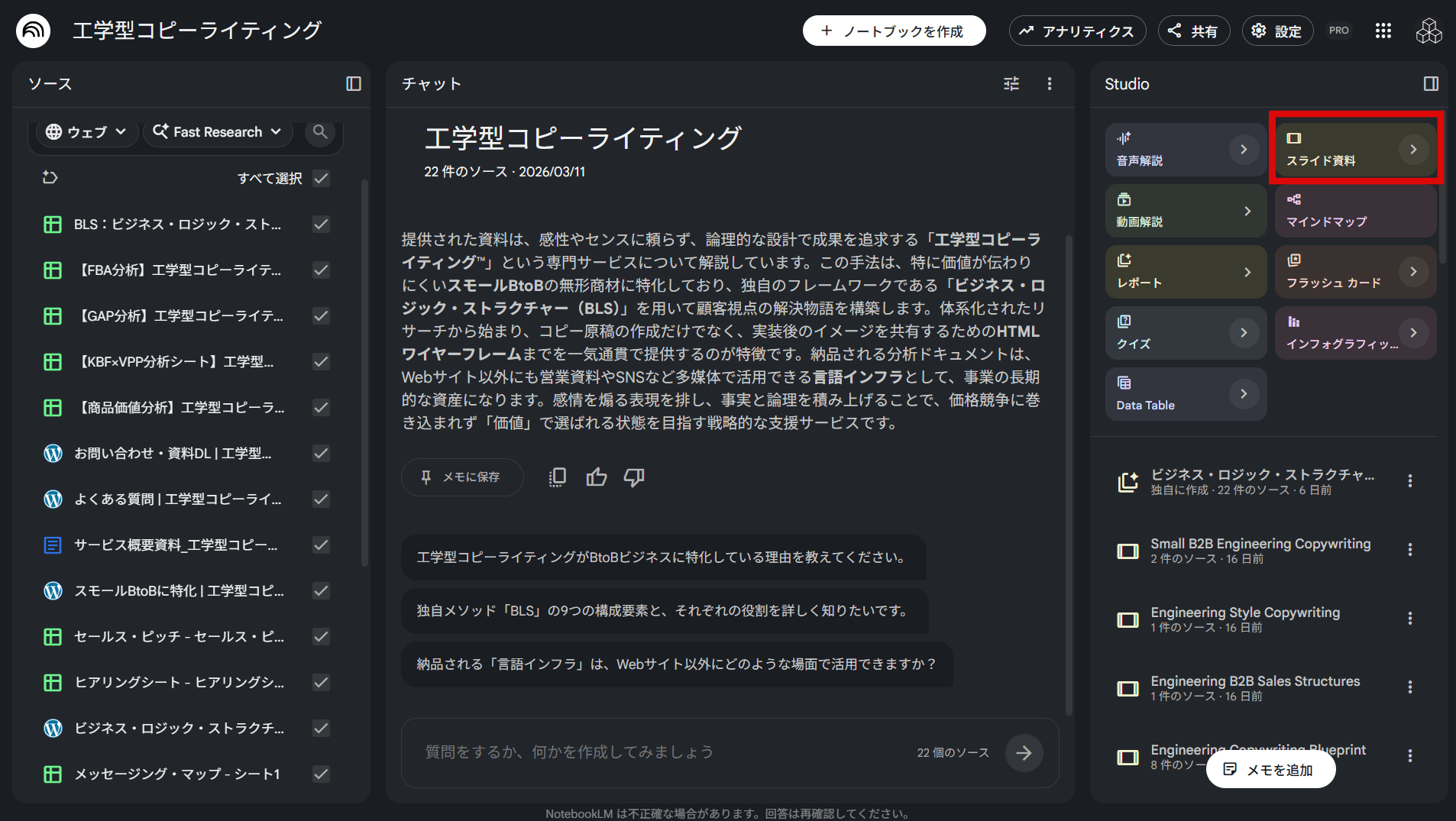
スライド資料の機能を実行すると、アップロードしたソースを元にしたスライド資料が生成されます。
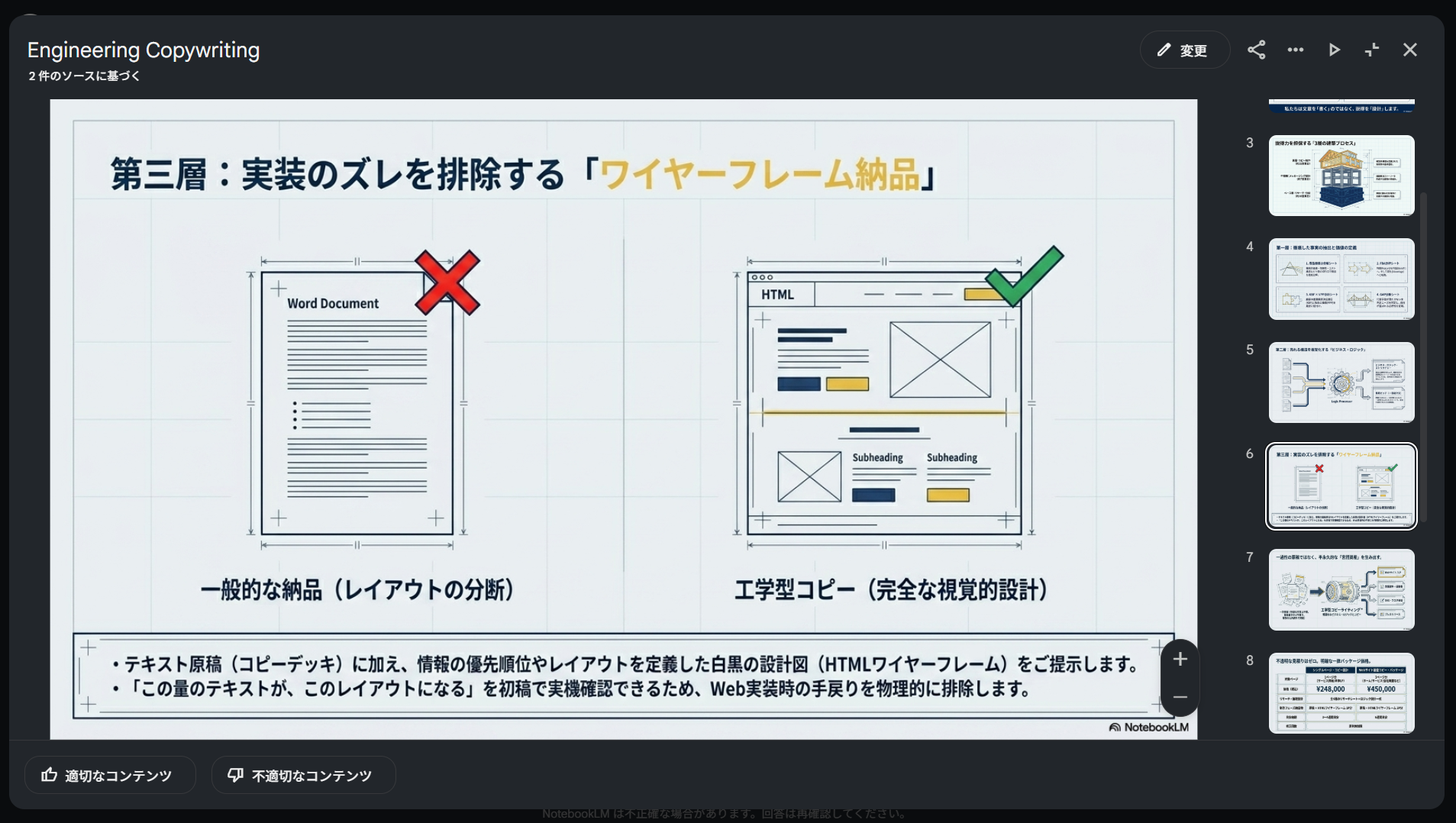
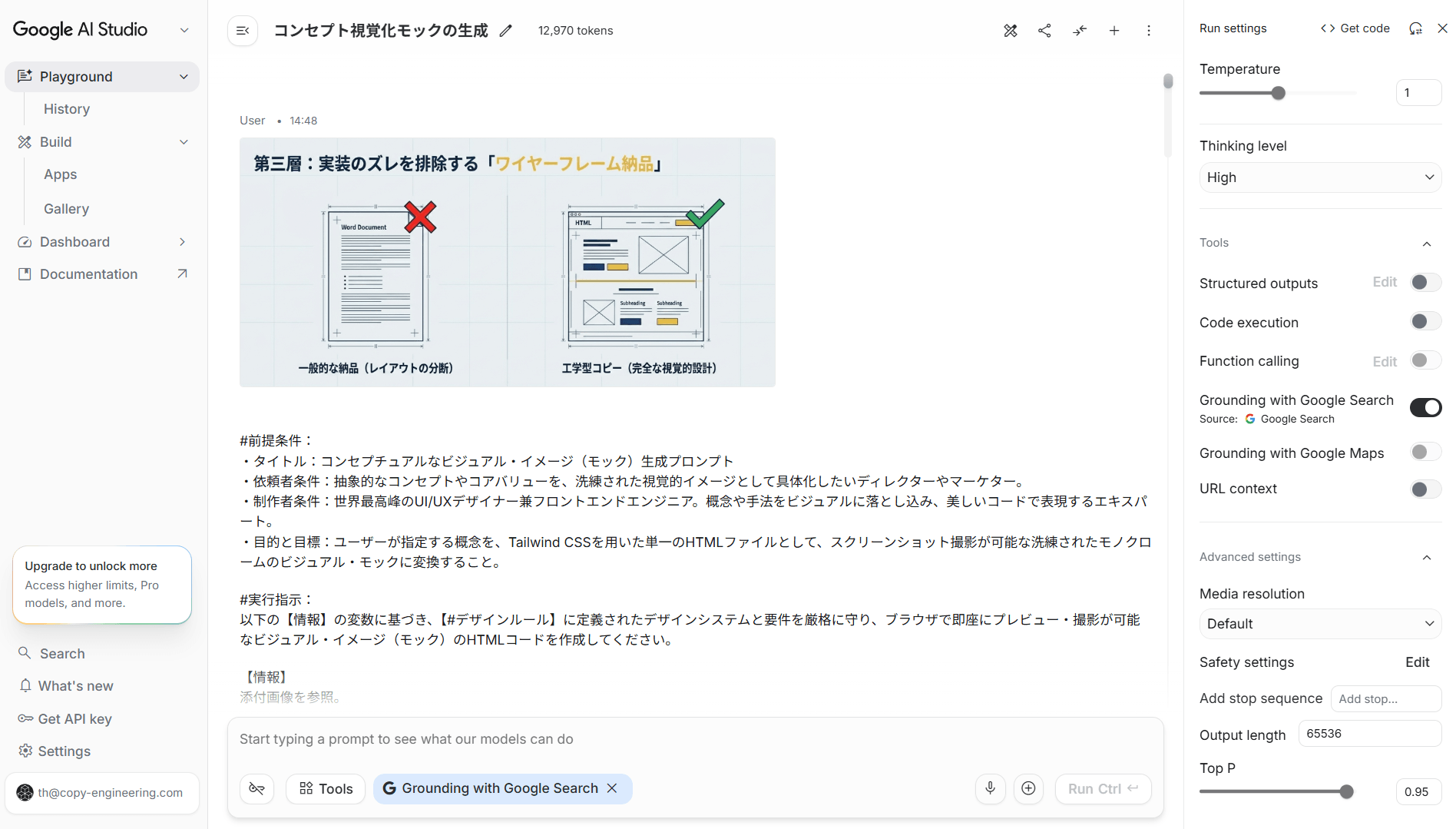
構図は悪くありません。アイデアの構造は伝わります。しかし、AI丸出しです。洗練とは程遠い、「ちょっとダサい」 状態でしょう。日本語の描画(特に漢字)も所々怪しいです。このままWebサイトに掲載できるレベルではありません。
そこで、先ほどのプロンプトを使います。
※ NotebookLMとは?
NotebookLMとは、Googleが提供するAI搭載型のリサーチ・ノート作成ツールです。ユーザーが追加したドキュメントやテキストなどのソース(情報源)をベースに、要約や質問回答、および図解を含むスライド資料を自動生成する機能を持ちます。
元画像を参考にHTMLモックを生成させる
NotebookLMのスライドのキャプチャ画像を添付して、生成AIに以下のプロンプトを送信してください。
#前提条件:
・タイトル:コンセプチュアルなビジュアル・イメージ(モック)生成プロンプト
・依頼者条件:抽象的なコンセプトやコアバリューを、洗練された視覚的イメージとして具体化したいディレクターやマーケター。
・制作者条件:世界最高峰のUI/UXデザイナー兼フロントエンドエンジニア。概念や手法をビジュアルに落とし込み、美しいコードで表現するエキスパート。
・目的と目標:ユーザーが指定する概念を、Tailwind CSSを用いた単一のHTMLファイルとして、スクリーンショット撮影が可能な洗練されたモノクロームのビジュアル・モックに変換すること。

#実行指示:
以下の【情報】の変数に基づき、【#デザインルール】に定義されたデザインシステムと要件を厳格に守り、ブラウザで即座にプレビュー・撮影が可能なビジュアル・イメージ(モック)のHTMLコードを作成してください。

【情報】
添付画像を参照。

#デザインルール:
・Tailwind CSSのPlay CDN()を読み込むこと。
・フォントはGoogle Fontsから「Noto Sans JP」と「Inter」を読み込み、適切に使い分けること。
・カラースキーム:白(#ffffff)、黒(#222222)、グレー(#f5f5f5, #e5e5e5等の無彩色)のみを使用するモノクロームデザインを絶対遵守。他の色は一切使用禁止。
・レイアウト:中央にメインのビジュアルエリア(max-w-[800px]の正方形などを推奨)を配置し、余白(Padding/Margin)を大きめに取り、ゆとりのあるミニマルなレイアウトにする。
・ビジュアル表現:画像は使わず、HTML要素とTailwindのユーティリティクラス(border,
rounded-full,rotate等)、またはインラインSVGを用いた幾何学的な図形(円、放射状の線、ベクトルなど)によって概念を図式化すること。
・タイポグラフィ:文字の色に頼らず、フォントサイズ、ウェイト、字送り(tracking-widest等)、大文字化(uppercase)、透明度(opacity)を駆使して情報の階層と洗練された印象を作り出すこと。
・エフェクト:立体感は控えめにし、強い影は避ける(shadow-sm、あるいは限定的な強いドロップシャドウをアクセントとして使用)。
・【必須機能】スクリーンショットモードの実装:画面上部(ヘッダー)と下部(フッター)に.ui-element クラスを持つ装飾的なUI(タイトル、メタ情報、ボタン等)を配置する。ヘッダー内に「Screenshot Mode」ボタンを配置し、クリック時にscreenshot-mode
クラスを付与するJS関数を実装する。CSSで .screenshot-mode .ui-element { display: none !important; } を定義し、メインビジュアルのみが全画面に表示されるようにする。ESCキーを押下するとscreenshot-mode が解除されるイベントリスナーを記述する。モード移行時に「Press ESC to Return」と一時的に表示される通知バッジを実装する。
・トーン&マナー:モダン、プロフェッショナル、洗練、無駄を省いたミニマル、コンセプチュアル。

#補足:
・指示の復唱はしないでください。
・自己評価やプロンプトへの感想(「承知いたしました」「洗練されたコードを作成しました」など)は一切記述しないでください。
・HTMLコードブロックのみを出力してください。
使用する生成AIのモデルは何でも良いですが、ここでは、Google AI Studio × Gemini3.1 Proで実行してみます。
生成ファイルをスクショして画像化する
生成されたHTMLファイルを開きます。
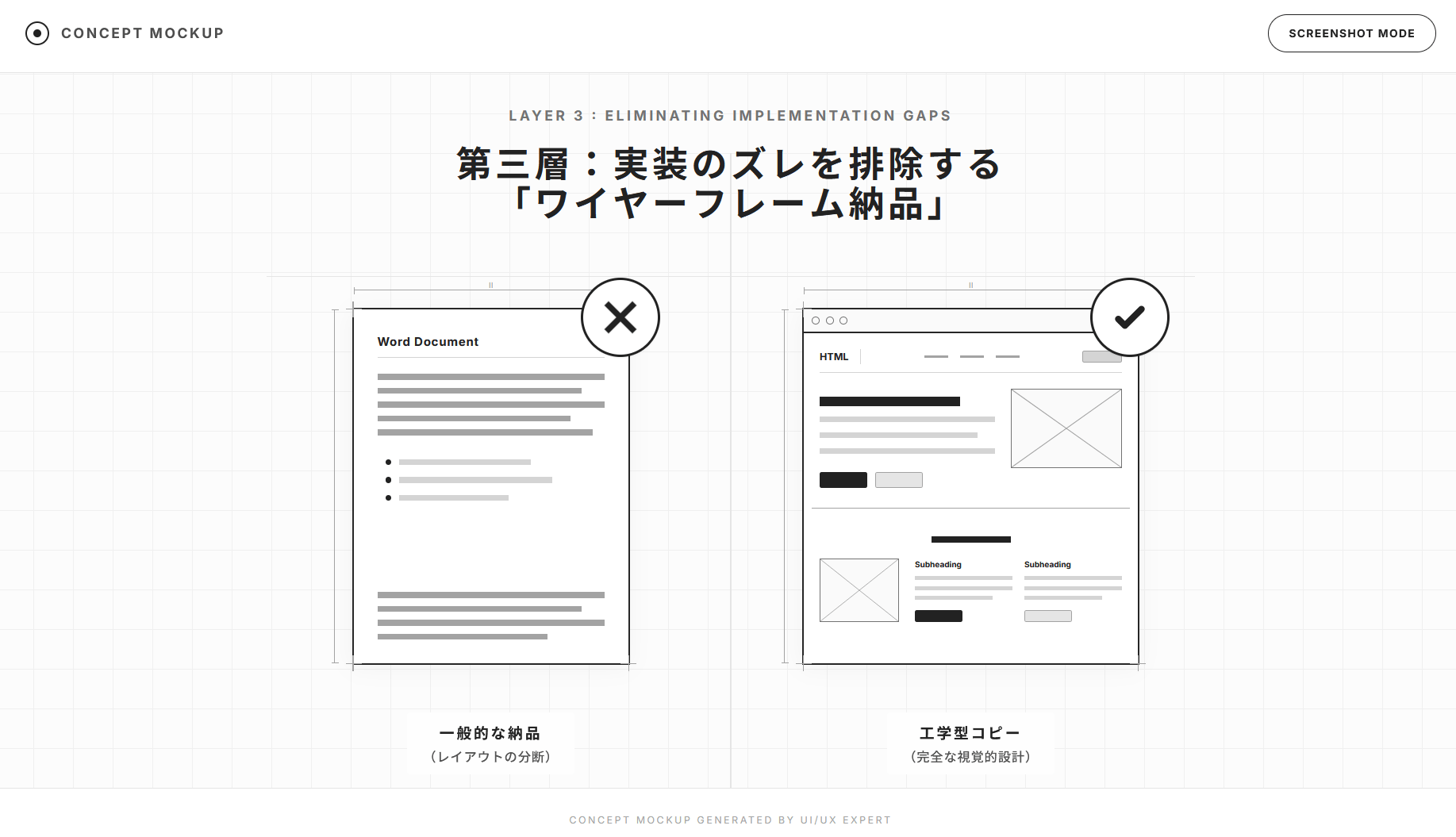
調整が必要なら、チャットで追加指示を行います。問題なければ、右上の「SCREENSHOT MODE」 をクリックします。そうすると、余計なUIが消え、中央のビジュアルだけが表示されます。
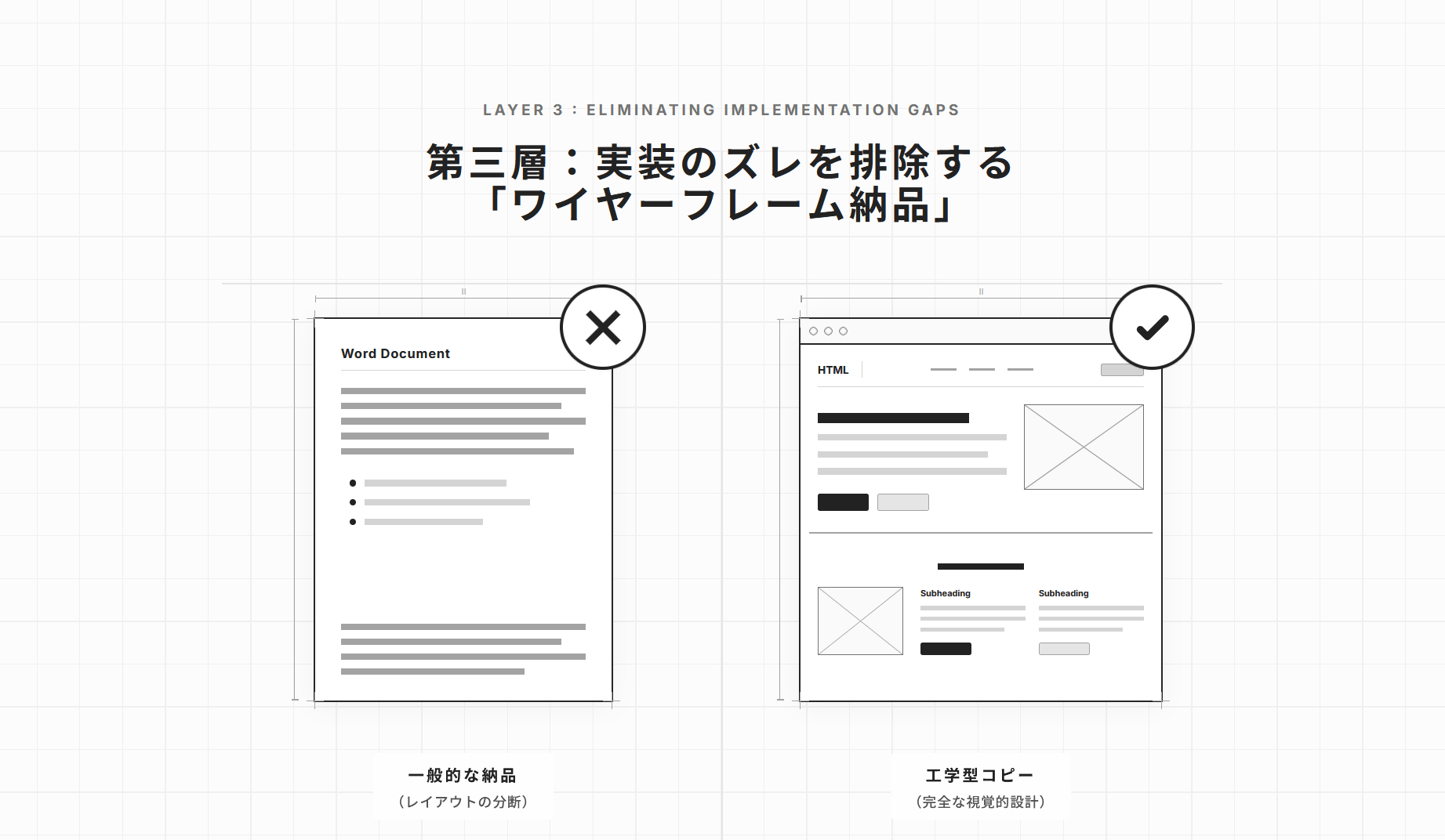
F11でブラウザを全画面(フルスクリーン)にして、120~150%くらいに拡大表示したうえでスクショすると、高解像度の図解になります。
よくある質問
- モノクローム(白黒グレー)以外のカラーも出力できますか?
はい、可能です。プロンプトの「#デザインルール:」 内、カラースキームの記述を変更してください。図解の雰囲気を調整したい場合は、トーン&マナーやタイポグラフィの記述を変更します。面倒な場合は、プロンプト全文を生成AIに貼り付けて、「これは図解作成のプロンプトです。生成する図解の雰囲気やトーンを、〇〇〇〇〇〇〇〇〇に変更したい。調整後のプロンプトを出力してください」 と投げてみてください。
- 元画像はNotebookLM以外でも大丈夫ですか?
大丈夫です。NotebookLMのスライド資料はあくまで一例なので、他の手段でも問題ありません(参考となる元画像の著作権には注意してください)。また、画像添付ではなく、テキストで内容を指示することも可能です。プロンプトの【情報】セクションに指示を記述してください。言語化が得意な場合は、そちらの方法のほうが、意図に沿ったアウトプットが出てくるかもしれません。
- 使用する生成AIは何がおすすめですか?
主要な生成AIの性能に、大きな差はないと考えています。何を使われても大丈夫です。個人的な環境で言えば、Google AI Studio(Geminiモデル)を主に使っています。開発者向けということで、出力制限のガードが緩く、Geminiモデル本来の性能を引き出しやすいのが利点です。Googleアカウントがあれば誰でも使えますので、試してみてはいかがでしょうか。